Lỗi lệch giấy in liên tục ở máy in Epson LQ310 hẳn là sẽ khiến người dùng bực mình. Chính vì thế nên hôm nay máy in Anh Biên sẽ cùng khách hàng tìm hiểu nguyên nhân và tìm cách xử lý lỗi lệch giấy in để có thể giải quyết vấn đề này một cách đơn giản!
1. Nguyên do khiến máy in Epson LQ310 bị lệch giấy in liên tục

- Biểu hiện của lỗi lệch giấy in liên tục của máy in Epson LQ310
Biểu hiện của lỗi lệch giấy in này là phần phía bên trái của giấy in thường bị thừa, còn phần bên phải thì lại bị thiếu chữ. Chữ in bị đè ra bên ngoài, không chứa hết được nội dung của bản in.
- Nguyên do khiến cho máy in Epson LQ310 bị lỗi lệch giấy in liên tục
Máy in Epson LQ310 là chiếc máy in thuộc dòng máy in kim Epson, chuyên dùng để in hóa đơn. Tuy nhiên sẽ rất là khó chịu nếu mỗi bản in in ra lại bị lệch giấy, nhìn rất không có thẩm mĩ mà lại thiếu mất thông tin. Lý do gây ra hiện tượng lệch giấy in liên tục ở máy in Epson LQ310 là do mặc định khổ giấy của bạn khai báo chưa chính xác. Để sửa lỗi này thì người dùng cần khai báo lại trong phần quản lý tiện ích của máy in.
2. Xử lý hiện tượng lệch giấy in liên tục của máy in Epson LQ310
Sau đây là hướng dẫn các bước khai báo lại khổ giấy nhằm sửa hiện tượng lệch giấy in liên tục của máy in Epson LQ310:
- Bước 1: Mở Control Panel Chọn ;Devices Printers&để mở cửa sổ quản lý của máy in.
- Bước 2: Tại cửa sổ quản lý, click chuột phải vào biểu tượng máy in mà bạn đang sử dụng, sau đó chọn Pinteres Preferences

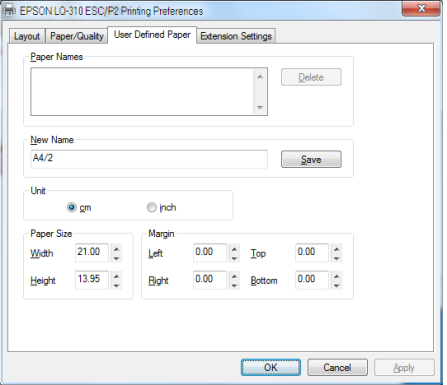
- Bước 3: Khi đó lập tức sẽ xuất hiện cửa sổ mới để khách hàng có thể tùy chỉnh các thông số cho máy in Epson LQ310. Lúc này, bạn cần chọn tab User Defind Paper” và khai báo như hướng dẫn hình bên dưới. Mục đích của việc này là nhằm tạo thêm một khổ giấy mới phù hợp với khổ giấy liên tục A4 mà bạn đang dùng.
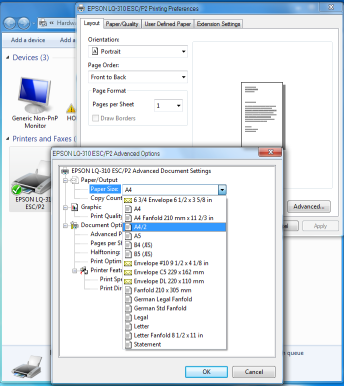
Sau đó, người dùng tiếp tục chọn tab Layout” của cửa sổ, bấm chọn Advenced...”, đợi khi có cửa sổ mới xuất hiện thì chọn “ Paper Size để chọn và khai báo khổ giấy mới. Trong trường hợp này, giấy in liên tục là khổ A4/2 thì sẽ chọn là A4/2. Sau đó chọn Ok => Apply.
- Bước 4: Quay trở về cửa sổ quản lý máy in như trong bước 1, nhấp chuột phải vào biểu tượng máy in mà khách hàng đang sử dụng và chọn Properties

Xuất hiện cửa sổ mới, tiếp tục chọn tab “Device Setting”, tại mục Manual Feed thì chọn khổ A4/2. Rồi nhấn Apply.

- Bước 5: Để kiểm tra xem khai báo đã chính xác hay chưa thì bạn có thể vào tab General thì sẽ thấy khổ giấy được thiết lập được liệt kê trong khung Paper Available.

Chúc các bạn thành công!